ИИ Чат
Панель ИИ Чат – это AI-помощник, встроенный в аналитический клиент PolyAnalyst. В отличие от узла ИИ Ассистент, который обрабатывает колонки набора данных по столбцам, или узла Поисковый ассистент (RAG), который выполняет поиск с дополненной генерацией по коллекции документов, ИИ Чат – это интерактивная панель для общения в реальном времени и управления проектом.
Чат знает контекст: ему известно, с каким проектом или отчётом вы работаете. Он может работать с проектом напрямую: запускать узлы, создавать новые, запрашивать данные или отвечать на вопросы о содержимом проекта.
Возможности Чата
Чат помогает в решении трёх типов задач:
1) Ответы на вопросы
Спросите, как использовать функцию, где найти настройку или что делает тот или иной узел. Чат ищет ответ в документации по PolyAnalyst. Например: «Как настроить узел Классификация текстов?» или «Где находится меню экспорта в Редакторе отчетов?»
2) Написание выражений
Чат пишет и объясняет выражения на языках SRL, PDL и XPDL. Опишите нужное преобразование или шаблон на обычном языке – чат вернёт работающее выражение с пояснением. Например: «Напиши формулу SRL для извлечения дат в формате ДД.ММ.ГГГГ.»
3) Работа с проектом
При открытом проекте чат может читать его структуру, запускать или добавлять узлы, а также выводить их результаты. Опишите задачу на обычном языке – чат выполнит шаги, используя реальные данные проекта. Например: «Перечисли узлы, которые ещё не были выполнены» или «После узла-источника данных добавь узел Корреляционный анализ и запусти его.»
Предварительные требования
Перед использованием чата администратор должен настроить один из параметров в разделе API-ключи в Административном клиенте:
-
API-ключ для поддерживаемого LLM-провайдера (ChatGPT, Anthropic, DeepSeek, Gemini и др.);
-
пользовательский LLM-сервис в разделе Сервисы PolyAnalyst.
Каждый настроенный провайдер получает алиас подключения – именно это имя вводится в форму подключения.
Открытие чата
Выберите ИИ чат в главном меню PolyAnalyst.
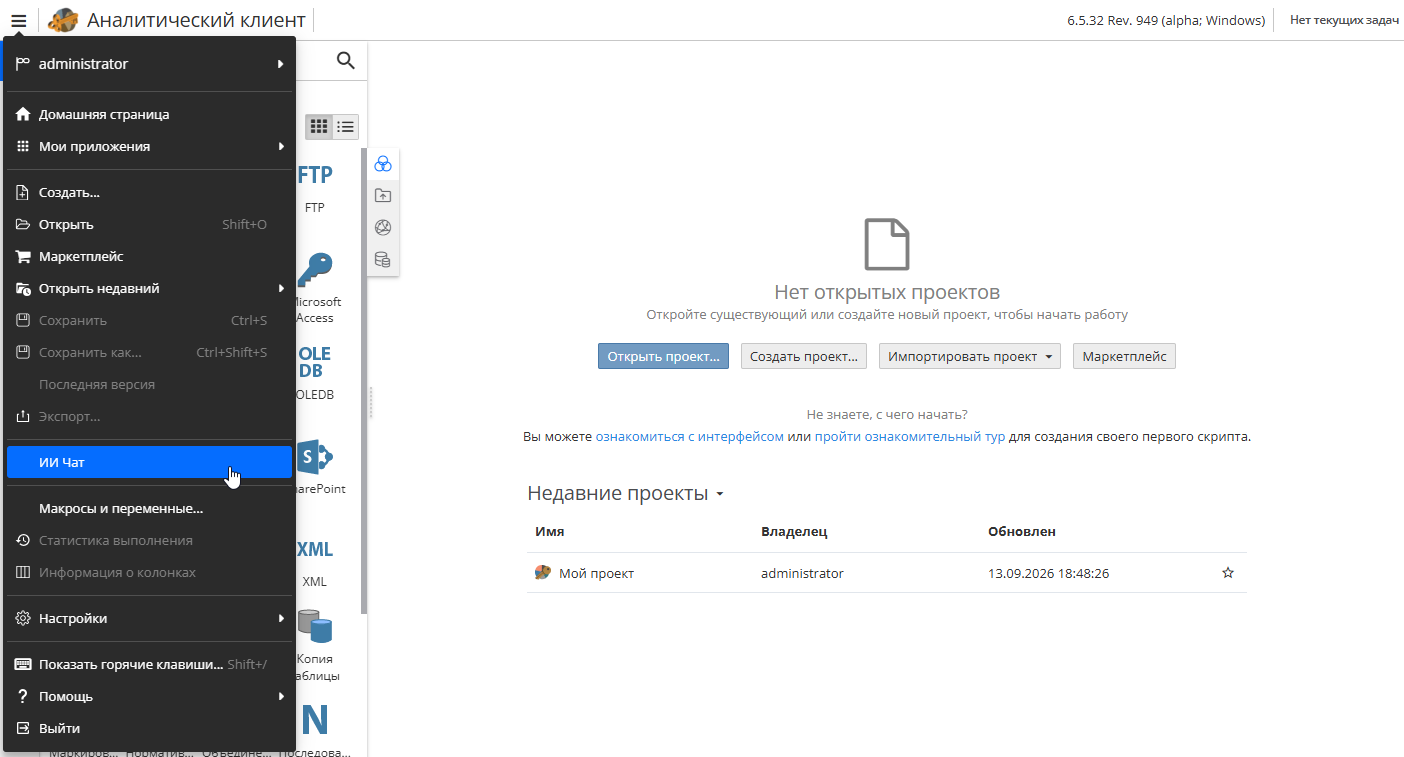
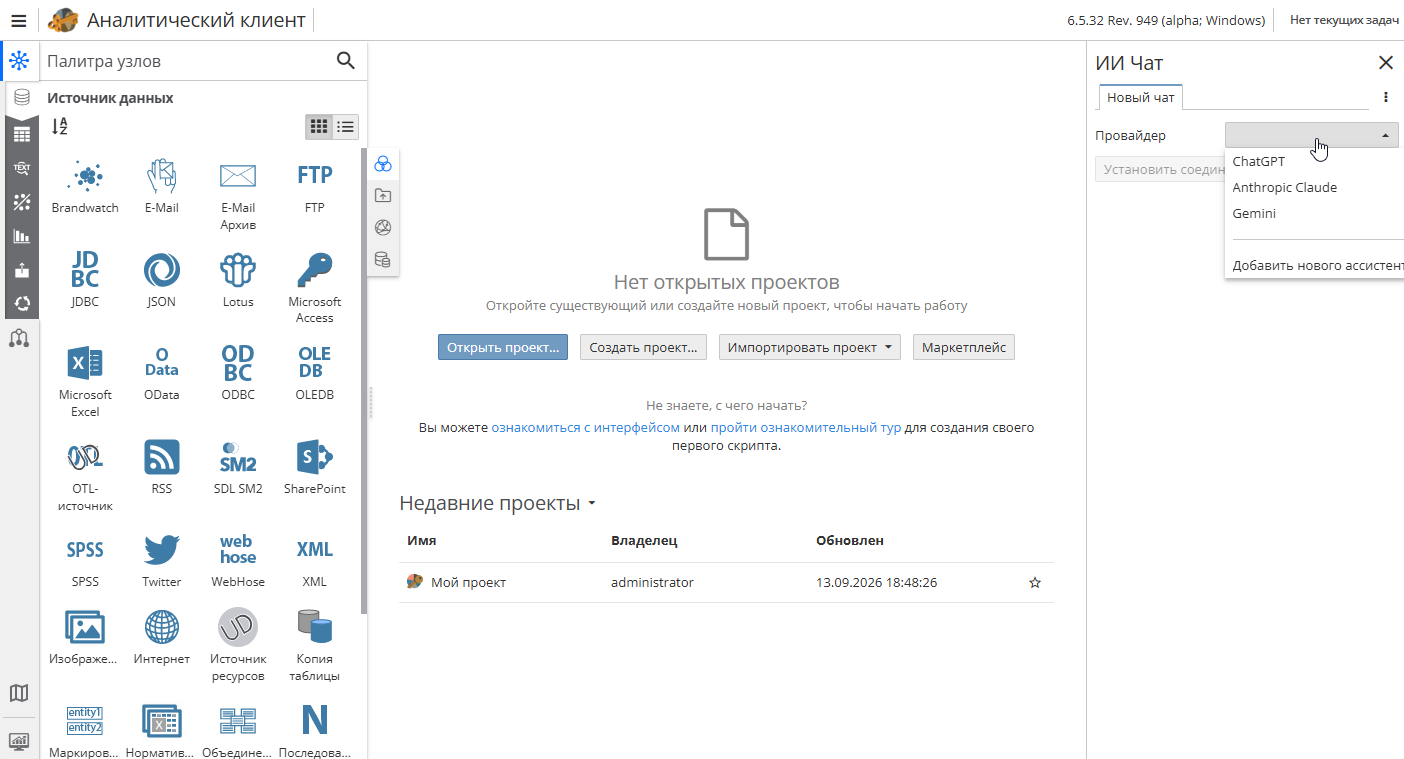
Если активный сеанс AI-сервиса отсутствует, отобразится форма подключения. Если сеанс уже был установлен ранее, чат восстановится автоматически.
В поле Провайдер выберите или введите имя ИИ-провайдера. Доступные провайдеры соответствуют провайдерам, заданным в Административном клиенте.
В поле Настроенное соединение введите алиас подключения для выбранного провайдера. Уточните у администратора, какой алиас использовать.
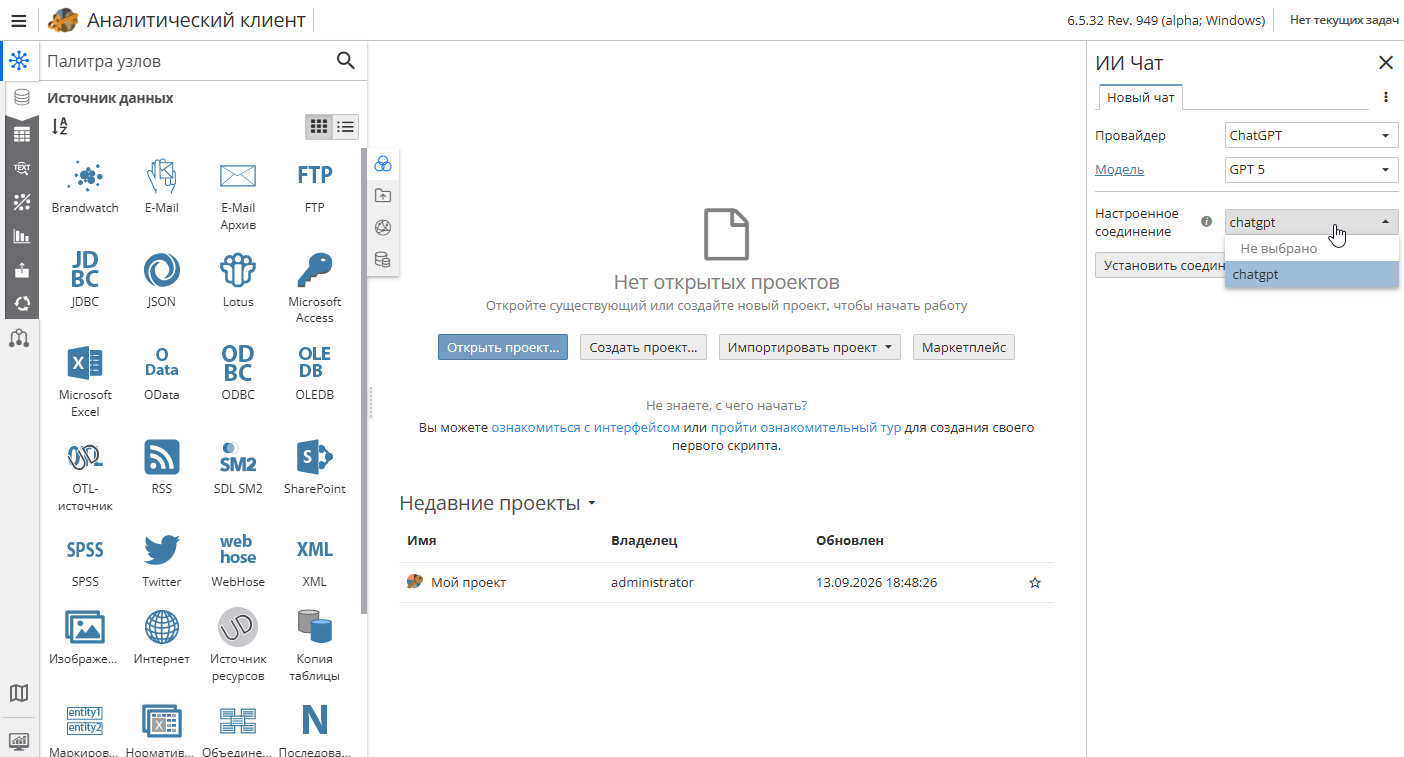
Нажмите Установить соединение.
После подключения появится вкладка чата, а в правом верхнем углу – кнопка Отключить. Имя активного подключения отображается в заголовке панели рядом с надписью ИИ Чат. Нажмите на него, чтобы переключиться на другую модель.
| Форма подключения также отображает количество токенов в виде счётчика входящих и исходящих токенов в заголовке. Счётчик является ссылкой на внешний справочник тарифов выбранной модели. |
Контекст: работа с проектом или отчётом
При открытии чата из проекта идентификатор проекта передаётся в чат автоматически. Чат определяет имя проекта, читает его структуру и работает с проектом по вашему запросу. Тот же принцип применяется для работы с Редактором отчетов и Публикациями.
Отправка сообщений и отмена запроса
Введите сообщение в поле ввода внизу панели и нажмите Enter или кнопку отправки. Ответ появляется в области чата по мере генерации.
Чтобы прервать ответ, нажмите кнопку Отмена, которая заменяет кнопку отправки сообщения во время генерации ответа.
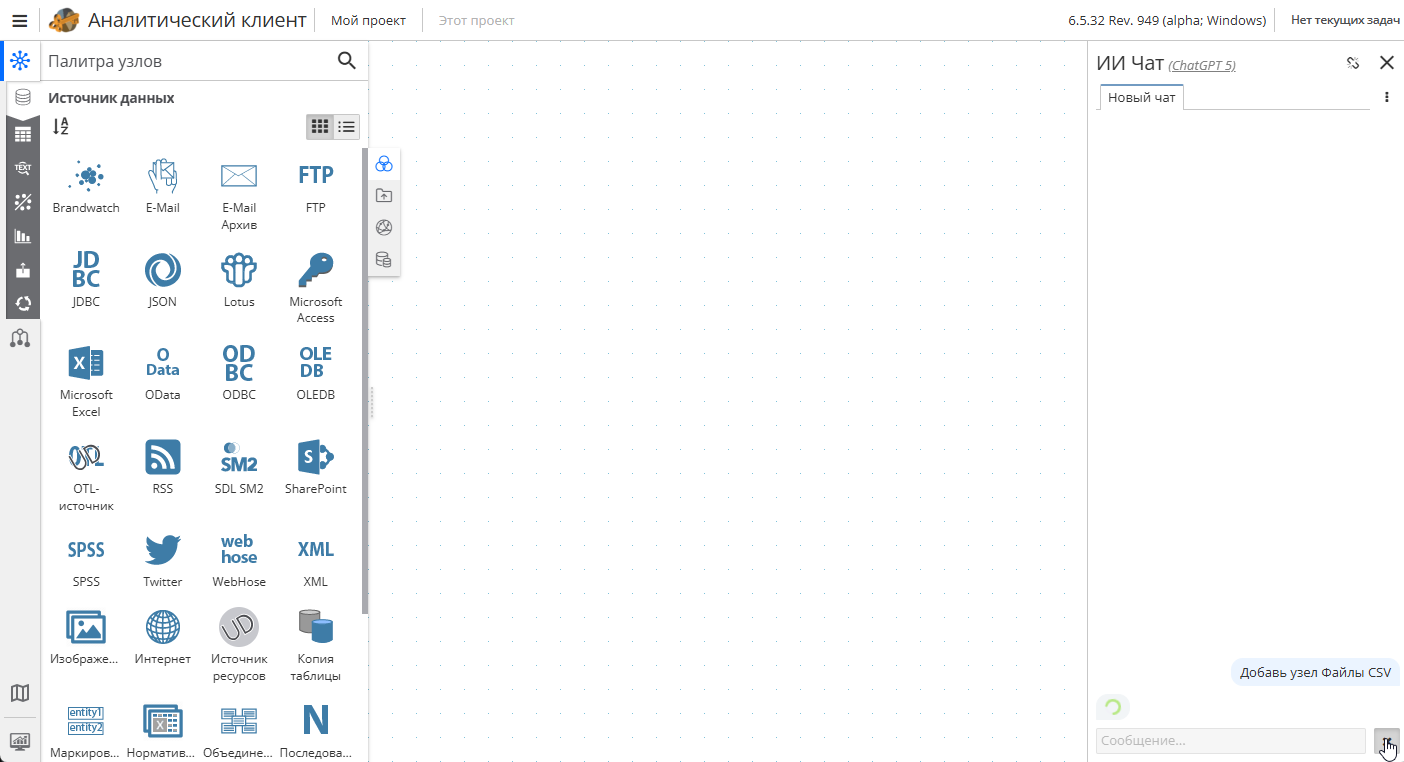
Нажмите стрелку вверх в пустом поле ввода, чтобы восстановить последнее отправленное сообщение.
После первого ответа в новом чате автоматически задаётся краткое название вкладки на основе вашего вопроса.
Управление несколькими чатами
Нажмите кнопку меню в заголовке панели:
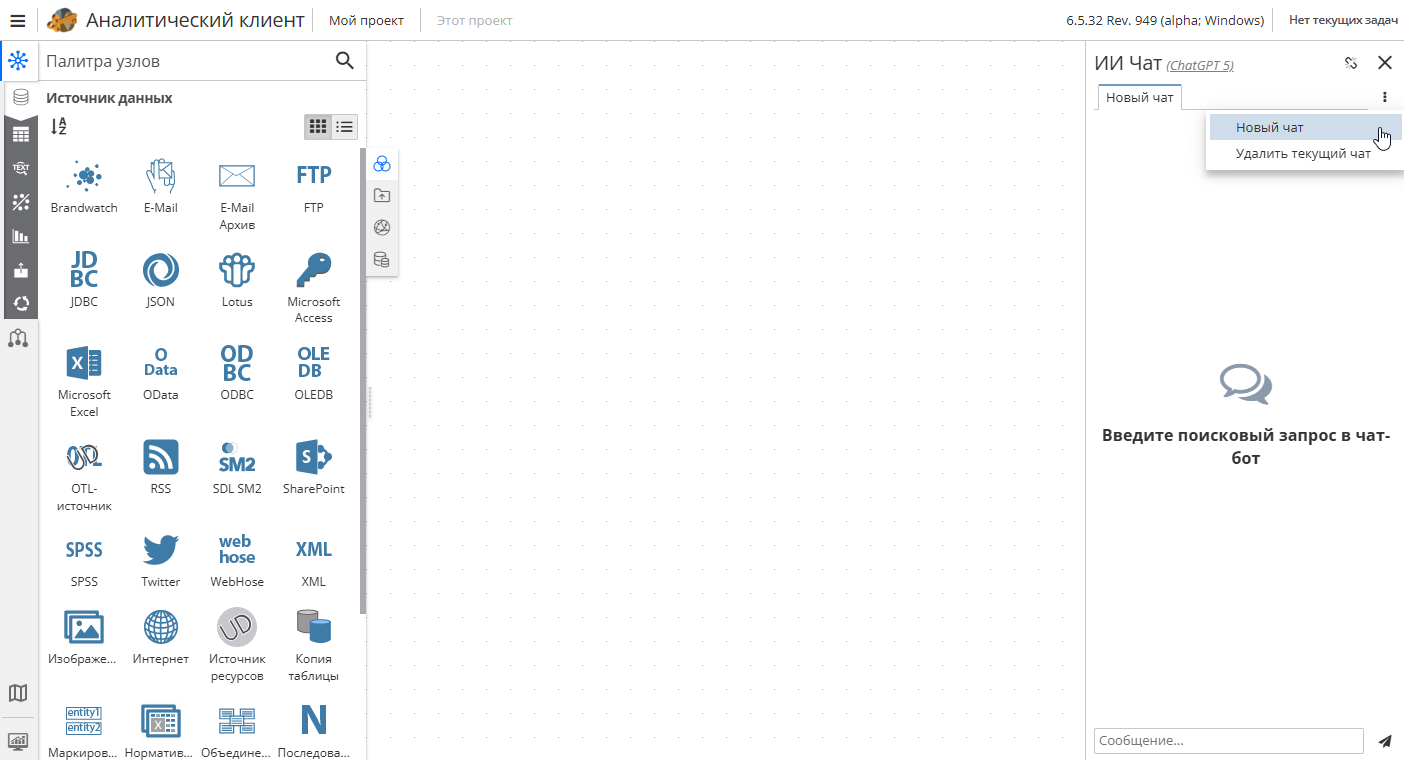
Доступны следующие параметры:
-
Новый чат — открывает новую вкладку с новым диалогом. Вы можете вести несколько чатов одновременно; каждая вкладка является отдельной веткой разговора.
-
Удалить текущий чат — безвозвратно удаляет активный чат и все его сообщения.
Нажмите на вкладку вверху панели, чтобы переключиться между чатами. Последний активный чат отображается первым (крайняя левая вкладка).
Завершение работы
Нажмите Отключить, чтобы завершить сеанс общения с чат-ботом. История чатов сохраняется, но новые сообщения нельзя отправить до повторного подключения.
Нажмите на крестик, чтобы закрыть панель чата. Чаты сохранятся на сервере и будут восстановлены при следующем открытии.
См. дополнительно
-
API-ключи – настройка учётных данных LLM-провайдера в Административном клиенте.
-
Сервисы PolyAnalyst – добавление пользовательского LLM-сервиса.
-
Узел ИИ Ассистент – пакетная обработка текста с помощью LLM.
-
Поисковый ассистент (RAG) – работа с документами и вопросами/ответами на основе RAG.